


Optimizar imágenes para web es fundamental para mejorar el rendimiento de una tienda online y ofrecer una experiencia de compra satisfactoria. Las fotografías de productos permiten mostrar detalles, características y acabados que ayudan a los clientes a evaluar sus opciones antes de comprar.
En este artículo aprenderás exactamente cómo dominar la optimización de imágenes de productos para tu tienda online en WooCommerce, Shopify, Wix y Tienda Nube. Ya sea que estés comenzando tu tienda online o quieras llevarla al siguiente nivel, esta guía te enseñará a mejorar tanto la velocidad de carga como tu posicionamiento SEO. (Y sí, tus clientes te lo agradecerán). 🚀
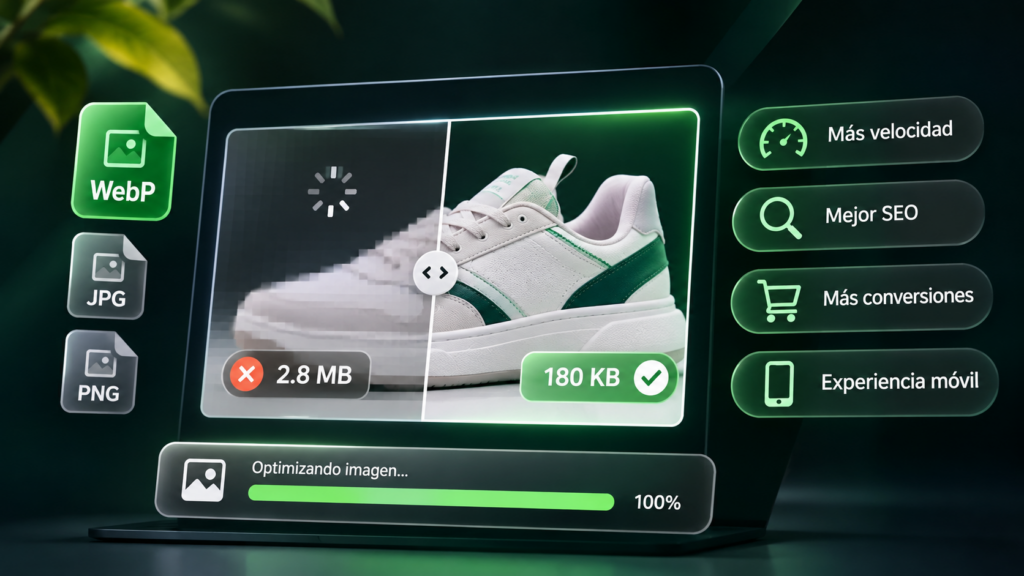
¿Por Qué es Crucial Optimizar las Imágenes para web de Productos?
Las imágenes de productos son elementos esenciales pero pesados que pueden afectar dramáticamente el rendimiento de tu tienda:
✅ Velocidad de carga – El 40% de los usuarios abandonan un sitio que tarda más de 3 segundos en cargar
✅ SEO y visibilidad – Las imágenes optimizadas pueden posicionar en Google Imágenes y generar tráfico adicional
✅ Experiencia móvil – El 60% de las compras online se realizan desde dispositivos móviles que requieren imágenes ligeras
✅ Conversión – Imágenes de alta calidad y rápida carga aumentan las tasas de conversión hasta un 30%
Dato clave: Google considera la velocidad de carga como factor de posicionamiento. Imágenes no optimizadas pueden bajar tu ranking en resultados de búsqueda.
Elementos Clave para Optimizar Imágenes de Productos
📐 Tamaño y Dimensiones Ideales
Para optimizar imagenes para web, es importante adaptar las dimensiones de cada fotografía al espacio donde se mostrará, especialmente en las fichas de producto y las galerías.
Dimensiones recomendadas por tipo de imagen:
- Imagen principal del producto: 2000 x 2000 px (para zoom de calidad)
- Galería de productos: 1500 x 1500 px
- Miniaturas: 300 x 300 px
- Imágenes de banner: 1920 x 600 px
- Imágenes de colecciones: 800 x 800 px
Por qué importa: Imágenes demasiado grandes ralentizan tu sitio, mientras que imágenes pequeñas se ven pixeladas al ampliar.
Optimizar imágenes para web implica elegir dimensiones adecuadas para cada espacio de la tienda, evitando archivos demasiado pesados o fotografías que pierdan calidad al ampliarse
🎨 Formato de Archivo Correcto
Elegir el formato adecuado es otro paso fundamental al optimizar imagenes para web, ya que permite equilibrar el peso del archivo y la calidad visual.
Comparativa de formatos:
- WebP: Mejor compresión (30% más ligero que JPEG), soportado por la mayoría de navegadores modernos – RECOMENDADO
- JPEG: Ideal para fotografías de productos, buena compresión con calidad aceptable
- PNG: Necesario solo si requieres transparencia (fondos transparentes)
- AVIF: Formato del futuro, aún más ligero que WebP pero con soporte limitado
Regla de oro: Usa WebP como formato principal con JPEG como respaldo.
Al optimizar imágenes para web, formatos como WebP permiten reducir el peso de los archivos y conservar una buena calidad visual.
⚡ Peso Optimizado del Archivo
Tamaños recomendados:
- Imagen principal: Máximo 200 KB
- Galería de productos: Máximo 150 KB
- Miniaturas: Máximo 50 KB
- Banners: Máximo 300 KB
Resultado: Una página de producto con 5 imágenes no debería pesar más de 1 MB en total.
🔍 Cómo optimizar imágenes para web: SEO para imágenes de productos
Elementos SEO esenciales:
- Nombre de archivo descriptivo:
zapatillas-running-nike-rojas.webpen vez deIMG_1234.jpg - Texto alternativo (Alt Text): Describe el producto incluyendo palabras clave relevantes
- Título de la imagen: Complementa el Alt Text con información adicional
- Lazy loading: Carga las imágenes solo cuando el usuario las va a ver
Ejemplo de Alt Text efectivo:
❌ Malo: «imagen1»
✅ Bueno: «Zapatillas running Nike Air Zoom Pegasus 40 color rojo para mujer»
Google explica las prácticas recomendadas para el SEO de imágenes, incluyendo el uso de nombres descriptivos y textos alternativos.
Cómo Optimizar Imágenes por Plataforma
WooCommerce (WordPress)
Paso 1: Configurar Tamaños de Imagen
- Ve a Apariencia > Personalizar > WooCommerce > Imágenes de productos
- Configura las dimensiones:
- Imágenes del catálogo: 300 x 300 px
- Imagen única del producto: 600 x 600 px
- Miniatura: 100 x 100 px
- Activa «Recortar imágenes a dimensiones exactas»
Paso 2: Instalar Plugin de Optimización
Opciones recomendadas:
- Imagify (Freemium): Compresión automática al subir
- ShortPixel (Freemium): Convierte automáticamente a WebP
- Smush (Gratuito): Optimización básica efectiva
Configuración de Imagify:
- Instala y activa Imagify
- Ve a Ajustes > Imagify
- Selecciona nivel de compresión: «Ultra» (máxima compresión)
- Activa «Crear versiones WebP»
- Activa «Optimizar automáticamente al subir»
- Click en «Optimizar biblioteca» para imágenes existentes
Paso 3: Implementar Lazy Loading
- WooCommerce incluye lazy loading nativo desde WordPress 5.5
- Verifica que esté activo en Ajustes > Lectura
- Alternativamente usa Lazy Load by WP Rocket (gratuito)
Para conocer cómo funciona la carga diferida de imágenes, consulta la guía técnica de web.dev sobre Lazy Loading.
Paso 4: Optimizar Alt Text de Forma Masiva
- Instala «SEO Optimized Images» o «Media Library Assistant»
- Ve a Medios > Biblioteca
- Edita imágenes en masa añadiendo:
- Alt Text: Descripción del producto + palabra clave
- Título: Nombre del producto
Shopify
Paso 1: Configurar Imágenes en el Panel de Administración
- Ve a Configuración > Archivos
- Shopify automáticamente genera múltiples tamaños
- Dimensiones estándar de Shopify:
- Pequeña: 100 x 100 px
- Mediana: 240 x 240 px
- Grande: 480 x 480 px
- Máxima: 2048 x 2048 px
Paso 2: Usar Apps de Optimización
Apps recomendadas:
- TinyIMG (Desde $19/mes): Optimización automática + WebP + Alt Text masivo
- SEO Image Optimizer (Desde $5.99/mes): Enfoque en SEO de imágenes
- Crush.pics (Desde $7/mes): Compresión inteligente
Configuración de TinyIMG:
- Instala TinyIMG desde Shopify App Store
- Ve a Apps > TinyIMG > Settings
- Activa «Auto-optimize new images»
- Selecciona «WebP + JPEG backup»
- Configura «Lazy loading» en ON
- Click en «Optimize all images» para optimizar catálogo completo
Paso 3: Editar Alt Text de Productos
- Ve a Productos > [Selecciona producto]
- En la sección de medios, click en cada imagen
- Agrega en el campo «Texto alternativo»:
- Descripción del producto
- Variante (color, talla, modelo)
- Marca si es relevante
Paso 4: Implementar Lazy Loading (Temas 2.0)
- Ve a Tienda online > Temas > Personalizar
- Haz click en Configuración del tema
- Busca «Lazy loading» y actívalo
- Shopify lo aplicará automáticamente a todas las imágenes
Paso 5: Usar CDN de Shopify
Shopify usa Cloudflare CDN automáticamente, pero puedes optimizar:
- Todas las URLs de imágenes incluyen parámetros de tamaño
- Usa parámetros en enlaces:
?width=600para cargar tamaño específico - Ejemplo:
tu-tienda.myshopify.com/products/imagen.jpg?width=600
Wix
Paso 1: Subir Imágenes Optimizadas
- Ve a Medios > Imágenes
- Click en «Subir medios»
- Wix automáticamente optimiza al subir, pero es mejor pre-optimizar
Paso 2: Configurar Calidad de Imagen
- Click en una imagen en tu página
- Ve a Ajustes > Calidad de imagen
- Selecciona:
- «Alta calidad» para productos principales
- «Optimizada» para imágenes secundarias
Paso 3: Usar Wix Image Optimizer (Automático)
Wix incluye optimización automática:
- Convierte imágenes a WebP automáticamente
- Genera múltiples tamaños responsivos
- Implementa lazy loading por defecto
Paso 4: Añadir Alt Text SEO
- Click en la imagen del producto
- Ve a Ajustes > SEO (Alt Text)
- Escribe descripción detallada con palabras clave:
- Incluye tipo de producto
- Color, material, marca
- Uso o beneficio principal
Paso 5: Configurar Galería de Productos
- Usa el elemento «Galería Pro» para productos
- Ve a Configuración de galería > Avanzado
- Activa:
- «Cargar imágenes al desplazarse» (lazy load)
- «Usar WebP cuando esté disponible»
Paso 6: Optimización Avanzada con Wix Turbo
- Ve a Marketing & SEO > Velocidad del sitio
- Activa «Wix Turbo» (Plan Premium o superior)
- Esto mejora aún más la carga de imágenes
Tienda Nube
Paso 1: Configurar Dimensiones de Producto
- Ve a Diseño > Configuración de imágenes
- Tienda Nube genera automáticamente 4 tamaños:
- Miniatura: 100 x 100 px
- Pequeña: 240 x 240 px
- Mediana: 500 x 500 px
- Grande: 1024 x 1024 px
Paso 2: Subir Imágenes Pre-Optimizadas
Tienda Nube no tiene herramientas nativas de optimización, así que:
- Optimiza imágenes ANTES de subirlas usando:
- TinyPNG (online, gratuito)
- Squoosh.app (online, gratuito, soporta WebP)
- ImageOptim (Mac, gratuito)
- Sube imágenes ya en formato WebP o JPEG optimizado
Paso 3: Añadir Alt Text a Productos
- Ve a Productos > [Selecciona producto]
- En cada imagen, encontrarás el campo «Texto alternativo»
- Completa con descripción SEO:
- Nombre del producto
- Características clave
- Palabras clave relevantes
Paso 4: Optimizar Nombres de Archivo
Antes de subir imágenes:
- Renombra archivos de manera descriptiva
- Usa guiones en lugar de espacios
- Incluye palabras clave
- Ejemplo:
camisa-lino-blanca-manga-corta-hombre.jpg
Paso 5: Usar Apps de Optimización (Limitado)
Tienda Nube tiene menos apps que Shopify, pero puedes usar:
- Optimiza imágenes externamente antes de subirlas
- Usa herramientas como Bulk Resize Photos para procesar múltiples imágenes
Paso 6: Implementar Lazy Loading con Código
- Ve a Diseño > Editar código HTML/CSS
- Agrega en el
<head>:
xml<script>
document.addEventListener("DOMContentLoaded", function() {
  var lazyImages = [].slice.call(document.querySelectorAll("img.lazy"));

  if ("IntersectionObserver" in window) {
    let lazyImageObserver = new IntersectionObserver(function(entries, observer) {
      entries.forEach(function(entry) {
        if (entry.isIntersecting) {
          let lazyImage = entry.target;
          lazyImage.src = lazyImage.dataset.src;
          lazyImage.classList.remove("lazy");
          lazyImageObserver.unobserve(lazyImage);
        }
      });
    });

    lazyImages.forEach(function(lazyImage) {
      lazyImageObserver.observe(lazyImage);
    });
  }
});
</script>
Herramientas Recomendadas para Optimizar Imágenes
Para optimizar imágenes para web de forma eficiente, puedes utilizar herramientas de compresión y conversión que facilitan el trabajo con catálogos de productos.
Herramientas Online Gratuitas
- TinyPNG (tinypng.com)
- Comprime JPEG y PNG hasta 70%
- Procesa hasta 20 imágenes simultáneamente
- Mantiene calidad visual
- Squoosh.app (squoosh.app)
- Herramienta de Google
- Soporta WebP, AVIF, JPEG XL
- Control manual de compresión
- Compressor.io (compressor.io)
- Compresión hasta 90% sin pérdida notable
- Múltiples formatos
- Sin registro necesario
Herramientas de Escritorio
- Adobe Photoshop
- «Guardar para web»: Control total de calidad/tamaño
- Batch processing para múltiples imágenes
- GIMP (Gratuito)
- Alternativa gratuita a Photoshop
- Plugin «Save for Web»
- XnConvert (Gratuito)
- Conversión masiva de formatos
- Automatización de procesos
- Image Size Info (Chrome Extension)
- Muestra dimensiones y peso de imágenes
- Útil para auditar competencia
También podría interesarte: Cómo optimizar la página de producto para aumentar conversiones (CRO avanzado)
Checklist de Optimización de Imágenes: Tu Guía Rápida
Antes de dar por terminada la optimización de imágenes de tu tienda, asegúrate de completar estos puntos esenciales (y sí, puedes imprimirlo y pegarlo en tu escritorio 😉):
- ☐ Formato correcto: Todas las imágenes están en WebP o JPEG optimizado
- ☐ Tamaño adecuado: Imágenes principales no superan 200 KB
- ☐ Dimensiones optimizadas: 2000x2000px para zoom, 300x300px para miniaturas
- ☐ Alt text completo: Todas las imágenes tienen descripción SEO con palabras clave
- ☐ Nombres descriptivos: Los archivos tienen nombres como «producto-color-marca.webp»
- ☐ Lazy loading activado: Las imágenes cargan solo cuando son visibles
- ☐ Comprimidas: Uso de herramientas como TinyPNG o plugins de optimización
- ☐ Responsive: Se ven bien en móvil, tablet y escritorio
Recursos adicionales que te ayudarán:
- Para profundizar en cómo mejorar la velocidad de tu sitio web, lee nuestra guía sobre
- Si necesitas optimizar otros aspectos de tu e-commerce, visita nuestra
- Herramienta oficial de Google para analizar imágenes:
- Guía completa de Google sobre optimización de imágenes:
¿Necesitas Ayuda Profesional con tu Tienda Online?
Optimizar imágenes es solo una parte de tener una tienda online que realmente convierte. Si quieres que tu e-commerce no solo se vea bien, sino que también venda como pan caliente 🔥, nuestro equipo puede ayudarte.
En The Creactives nos especializamos en crear tiendas online optimizadas desde cero: desde el diseño visual hasta la velocidad de carga y la experiencia de usuario perfecta.
🚀 Conoce nuestros servicios de Diseño Web para E-commerce y descubre cómo podemos llevar tu tienda al siguiente nivel.
Si te gustó esta guía, compártela con otros emprendedores que estén luchando con las imágenes de sus productos. ¡Todos merecemos tiendas rápidas y hermosas! ✨
- Diseño web para empresas: 10 elementos que una web debe tener para generar oportunidades
- Marca Personal vs Marketing Personal: ¿Cuál te Define?
- Google Ads 2026 ¿Qué Cambio? cuando la IA toma el control, ¿quién responde?
- Wizybot vs Chatfuel: el mejor chatbot para WhatsApp y ecommerce en Latinoamérica
- Mailerlite vs Klaviyo: la comparativa definitiva y honesta desde la trinchera del marketing